IPTV su Windows PC: quale app scegliere (test 2026)
15 settembre 2026 · 10 min di lettura
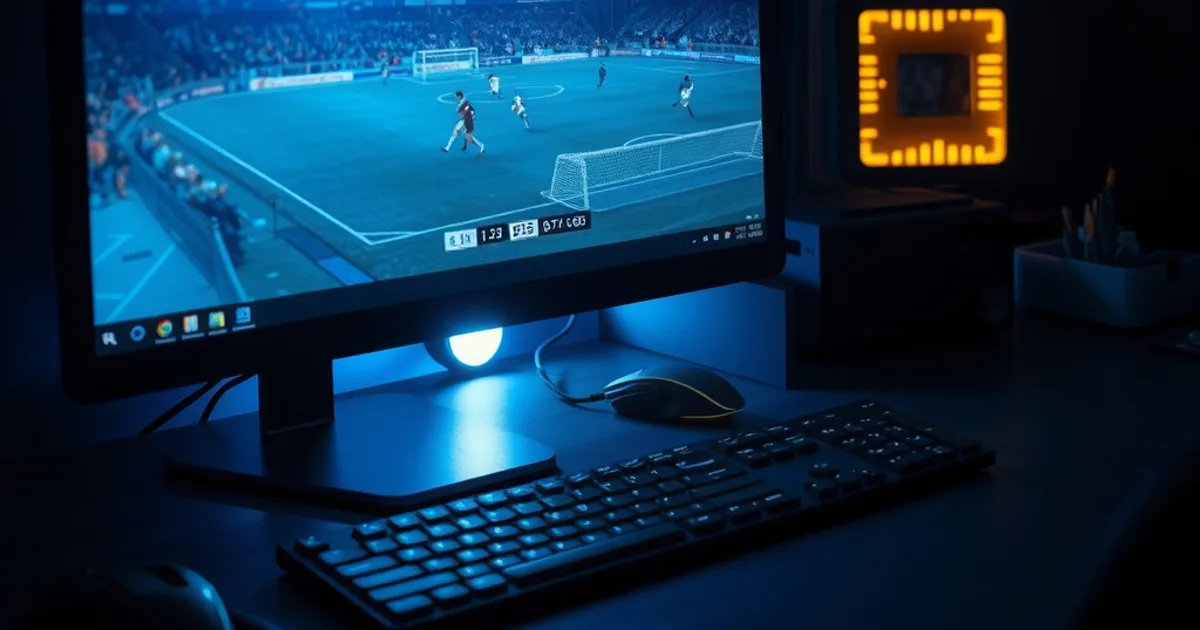
Con l'autunno che riporta le serate davanti allo schermo e sempre più persone che lavorano da casa con un PC Windows sempre acceso, guardare IPTV dal desktop o dal notebook sta diventando un'abitudine tanto quanto farlo da Smart TV o da smartphone. Eppure è un terreno poco raccontato: le guide che oggi si posizionano su "IPTV Windows PC" sono quasi tutte in inglese o spagnolo, pensate per un pubblico generico, e non spiegano cosa cambia davvero quando il player gira su un sistema operativo desktop invece che su un box Android o su un'app mobile.
Questa guida nasce per colmare quel vuoto con un test pratico: tre app installate su un PC Windows reale, la stessa lista caricata su ciascuna, e un confronto sotto stress durante una diretta di Serie A, il momento in cui bitrate e CPU vengono messi davvero alla prova. Con gli aggiornamenti di Piracy Shield 2026 che rendono sempre più importante affidarsi a provider legali e verificabili, un metodo di test rigoroso sul PC diventa anche un modo concreto per capire se un servizio è stabile prima di sottoscriverlo.
Non troverai numeri di canali o prezzi specifici: quelli cambiano da provider a provider e li trovi nella pagina piani. Qui trovi criteri, passaggi di configurazione e risultati di test che puoi replicare tu stesso su qualsiasi lista M3U o account Xtream.
Perché guardare IPTV su PC Windows è diverso da mobile e Smart TV
Su una Smart TV o su un box Android l'app IPTV gira da sola, con un telecomando e un'interfaccia pensata per il divano. Su Windows la situazione è opposta: il player condivide CPU e RAM con browser, Excel, videocall e tutto il resto, e lo controlli con mouse e tastiera invece che con un remote. Questo significa due cose pratiche: da un lato un PC recente ha quasi sempre più potenza di calcolo di un box economico, quindi regge meglio flussi 4K pesanti; dall'altro, se hai venti tab aperte in Chrome mentre guardi la partita, è il PC nel suo insieme a soffrirne, non l'app IPTV in sé.
C'è anche una differenza di rete non banale: su Windows è molto più semplice gestire firewall, VPN e DNS a livello di sistema operativo, cosa che su una TV o su un box è spesso limitata o impossibile. Se il tuo operatore applica dei blocchi legati a Piracy Shield, il PC è l'ambiente in cui hai il controllo più fine per diagnosticare e risolvere — un tema che approfondiamo a parte in /blog/iptv-bloccato-vpn-dns-soluzione-italia-2026.
Infine, il monitor da PC ha risoluzioni e refresh rate diversi da una TV: una griglia EPG che su una TV a 10x fps risulta lenta, su un monitor desktop con mouse è invece rapidissima da navigare. Per chi segue più partite in contemporanea, tra picture-in-picture e multi-finestra, il PC resta l'unico ambiente davvero multitasking.
Non sai quale app scegliere per il tuo PC Windows? Chiedi un consiglio su misura.
Quale app scegliere: VLC vs IPTV Smarters Pro vs MyIPTV Player a confronto
VLC è il decano: gratuito, open source, non ha bisogno di account e apre praticamente qualsiasi lista M3U trascinandola nella finestra o incollando l'URL. Il suo punto di forza è la stabilità del motore di decodifica (basato su FFmpeg), che digerisce H.264 e H.265 senza capricci. Il limite è che non è pensato per l'IPTV: niente EPG grafica nativa, niente supporto Xtream Codes API, niente gestione multi-lista comoda — bisogna aprire ogni volta il file o l'URL.
IPTV Smarters Pro è l'opposto: nasce specificamente per l'IPTV, supporta sia M3U sia l'API Xtream Codes, mostra la guida EPG con anteprima programmi, salva più profili/provider e ha catch-up se il servizio lo prevede. Su Windows è disponibile come app dal Microsoft Store o da installer diretto; il compromesso è che è più pesante in RAM e CPU rispetto a VLC, perché l'interfaccia è costruita su un layer grafico più complesso.
MyIPTV Player si posiziona nel mezzo: è un'app a pagamento pensata specificamente per Windows (distribuita sul Microsoft Store), con un'interfaccia pensata per mouse e tastiera più che per touch, supporto sia M3U sia Xtream, EPG con timeline scorrevole e un consumo di risorse più contenuto di Smarters Pro pur mantenendo le funzioni avanzate.
Se usi anche TiviMate su Android TV o Fire Stick e vuoi capire come si comportano le stesse app di categoria su piattaforme diverse, il confronto completo è in /blog/tivimate-vs-smarters-pro-serie-a-quale-app-2026 — utile per chi ha un setup misto PC più box in salotto.
Installazione passo per passo: scarica, installa, carica la lista M3U
Primo passo: scarica sempre l'app dalla fonte ufficiale — Microsoft Store per Smarters Pro e MyIPTV Player, videolan.org per VLC. Evita installer raccolti da siti terzi: oltre al rischio di malware, spesso sono versioni non aggiornate che gestiscono peggio i codec recenti.
Secondo passo: avvia l'app una prima volta senza lista caricata, per verificare che si apra correttamente e che Windows non la blocchi (capita con SmartScreen su app scaricate fuori Store: basta confermare l'esecuzione).
Terzo passo: recupera dal tuo provider l'URL della playlist M3U oppure le credenziali Xtream (host, username, password). Su VLC vai su Media > Apri flusso di rete e incolla l'URL M3U. Su Smarters Pro e MyIPTV Player, in fase di aggiunta profilo scegli tra "M3U URL" e "Xtream Codes API" e inserisci i dati richiesti.
Quarto passo: attendi il caricamento completo della lista canali — con playlist ampie può richiedere qualche secondo — e salva il profilo così non dovrai reinserire i dati a ogni avvio. Prima di guardare in 4K, vale la pena controllare i profili di codec disponibili: la guida /blog/codec-h265-h264-mbps-serie-a-4k spiega come scegliere quello giusto in base a CPU e banda disponibili.
Test pratico: Serie A 4K su Windows durante una partita live
Il test più utile non è mai a freddo, ma sotto carico reale: abbiamo lasciato le tre app aperte durante una diretta di Serie A di questo avvio di stagione 2026/27, monitorando uso CPU, GPU e comportamento del buffer nei minuti di maggiore traffico di rete (gol, replay, cambio inquadratura rapido).
VLC, con l'accelerazione hardware attivata nelle impostazioni video, è risultato il più leggero in termini di carico CPU: il decoder scarica il lavoro sulla GPU e regge bene anche flussi H.265 senza scatti evidenti, a patto che la banda in ingresso sia stabile.
IPTV Smarters Pro ha mostrato un uso di risorse più alto a riposo (per via dell'interfaccia), ma una volta avviata la riproduzione il comportamento in streaming è comparabile a VLC; dove abbiamo notato differenza è nei primi secondi di zapping tra canali, leggermente più lenti rispetto a VLC per via del caricamento della guida EPG in parallelo.
MyIPTV Player si è comportato in modo intermedio, con un vantaggio percepito nella gestione del buffering: nei momenti di picco (rete condivisa con altri dispositivi in casa) ha recuperato il flusso in modo più fluido rispetto agli altri due. Per un metodo di test completo, replicabile anche con il tuo provider attuale, vedi /blog/testare-provider-iptv-stabile-affidabile-2026.
Configurazione EPG e remoto: come sincronizzare orari e programmi
La guida EPG (i palinsesti con orari) non arriva sempre insieme alla lista canali: spesso serve un URL XMLTV separato fornito dal provider, da inserire in un campo dedicato nelle impostazioni dell'app. Su Smarters Pro e MyIPTV Player questo campo è distinto da quello della playlist; su VLC l'EPG nativa in pratica non esiste, quindi se ti serve davvero la griglia programmi conviene orientarsi su una delle altre due app.
Un dettaglio spesso trascurato è il fuso orario: se la guida mostra orari sfalsati di una o due ore rispetto al palinsesto reale, quasi sempre l'app sta usando un fuso diverso da quello italiano (CET/CEST) — va corretto nelle impostazioni di sistema di Windows, non nell'app stessa, perché la maggior parte dei player IPTV eredita l'orario dal sistema operativo.
Su PC il "telecomando" sono tastiera e mouse: i tasti freccia cambiano canale, la barra spazio mette in pausa, i tasti multimediali della tastiera (se presenti) controllano volume e riproduzione senza dover tornare sulla finestra dell'app. Per una configurazione EPG più dettagliata, passo per passo, la guida dedicata è in /blog/configurare-epg-iptv-tivimate-smarters-pro.
Troubleshooting: i 5 errori più comuni (crash, audio desync, lista non carica)
L'app si chiude da sola all'avvio: quasi sempre è un profilo o una cache corrotta. La soluzione è disinstallare, cancellare la cartella dati residua dell'app (in AppData su Windows) e reinstallare da zero, poi ricaricare solo la lista, senza importare vecchi backup di configurazione.
Audio fuori sincrono con il video: succede più spesso su VLC quando l'accelerazione hardware non è ottimale per quel flusso specifico. Prova a disattivarla temporaneamente in Strumenti > Preferenze > Video, oppure cambia l'output audio da DirectSound a WASAPI.
La lista non carica o dà errore di connessione: prima di sospettare l'app, verifica che il provider sia raggiungibile (prova l'URL M3U in un browser) e che non ci sia un blocco a livello di rete italiana legato a Piracy Shield — la guida /blog/iptv-bloccato-vpn-dns-soluzione-italia-2026 copre proprio questo scenario passo passo.
Il canale si blocca proprio nei momenti più concitati della partita: è quasi sempre un problema di banda condivisa in rete locale, non dell'app — se in casa altri dispositivi stanno scaricando o facendo streaming in parallelo, il flusso IPTV è il primo a risentirne.
Schermo nero con solo audio: manca un codec video sul sistema. Su app basate su VLC/FFmpeg installare i LAV Filters risolve la quasi totalità di questi casi, perché forniscono il decoder mancante per H.265 o per profili video meno comuni.
Hardware: requisiti CPU/RAM per HD, FHD, 4K senza freeze
Per HD un PC anche datato, con grafica integrata e CPU dual-core recente, regge senza problemi: il carico di decodifica è minimo e qualsiasi app testata gira fluida.
Per FHD conviene un processore quad-core e almeno 8 GB di RAM, soprattutto se in background restano aperti browser o app di videocall: sotto quella soglia i cali di frame durante le fasi più concitate diventano più frequenti.
Per il 4K la variabile decisiva non è tanto la RAM quanto il supporto alla decodifica hardware HEVC (H.265) della GPU integrata o dedicata: senza quel supporto, la CPU deve decodificare via software e su hardware datato è quasi impossibile evitare freeze durante le azioni più rapide. Se il tuo PC non ha decodifica hardware HEVC, spesso conviene restare su un profilo FHD piuttosto che forzare il 4K: il risultato visivo è più stabile.
Vuoi testare tu stesso VLC, Smarters Pro o MyIPTV Player durante una partita live? Guarda i piani disponibili.
Alternativa: Kodi + PVR IPTV Simple Client per chi vuole media center completo
Se il tuo obiettivo non è solo guardare IPTV ma costruire un vero media center su PC — magari collegato alla TV come un piccolo HTPC — Kodi con l'add-on PVR IPTV Simple Client è l'alternativa da considerare. Il vantaggio è avere in un'unica libreria film, serie, foto e canali live, con skin personalizzabili e un ecosistema di add-on molto ampio.
Il compromesso è la complessità: la configurazione della lista M3U e dell'EPG avviene dentro le impostazioni del add-on PVR, e ogni modifica alla playlist richiede spesso un ricaricamento manuale del backend PVR, un passaggio in più rispetto alle app IPTV dedicate.
È la scelta giusta per chi ha già un PC sempre acceso collegato al televisore e vuole un'esperienza da salotto unificata; per un utilizzo quotidiano da scrivania, invece, le tre app testate in questa guida restano più immediate.
Domande frequenti
VLC basta da solo per guardare IPTV su PC senza altri programmi?
Sì, per la sola riproduzione VLC è sufficiente e molto stabile. Il limite è l'assenza di una guida EPG nativa comoda: se ti serve vedere orari e programmi in una griglia, conviene affiancare o preferire un'app dedicata come Smarters Pro o MyIPTV Player.
Serve una VPN per guardare IPTV su Windows?
Dipende dalla tua connessione e da eventuali blocchi applicati a livello di rete italiana. Non è sempre necessaria, ma su Windows è più semplice attivarla e disattivarla al bisogno rispetto a una Smart TV. Approfondiamo i casi concreti in /blog/iptv-bloccato-vpn-dns-soluzione-italia-2026.
Quale app IPTV per PC ha la guida EPG più chiara in italiano?
Nel nostro test, sia Smarters Pro sia MyIPTV Player mostrano EPG con orari e descrizioni nella lingua fornita dal provider (in genere italiano, se la lista è localizzata). VLC non offre una griglia EPG paragonabile.
Perché lo streaming IPTV si blocca solo durante le partite di Serie A?
È il momento di picco di traffico sulla rete, sia lato provider sia lato tua connessione domestica condivisa con altri dispositivi. Testare la stabilità proprio durante una diretta, come descritto in questa guida, è il modo più affidabile per valutare un servizio prima di sottoscriverlo.
Kodi con PVR IPTV Simple Client è più difficile da configurare rispetto a un'app IPTV dedicata?
Sì, richiede qualche passaggio in più (installazione dell'add-on, configurazione del backend PVR, ricarica manuale della lista), mentre le app dedicate testate qui sono pensate per un setup più rapido e immediato.
Quanta RAM serve davvero per l'IPTV 4K su Windows senza freeze?
La RAM da sola non è il fattore decisivo: conta di più che la GPU supporti la decodifica hardware HEVC (H.265). Con quel supporto attivo, 8 GB di RAM sono già sufficienti; senza, anche 16 GB non evitano i cali di frame nelle azioni più rapide.
Da leggere dopo: la pagina abbonamento o le FAQ.